
Olcroy
Знайомство з програмою
Як встановити Olcroy, відкрити викрійку з генератора, змінити мірку і надрукувати деталі. І з якого вбудованого уроку почати.
Генератор на сайті будує викрійку за хвилину, але змінювати в ній можна лише мірки та прибавки. Olcroy — безкоштовна програма для комп’ютера, у якій видно всю побудову: кожну точку, лінію і формулу. У ній можна змінити мірку і одразу побачити, як перебудувалася викрійка, намалювати власну модель і надрукувати деталі.
Цей урок — коротка екскурсія: встановлення, вікно програми, файл із генератора, друк. Далі вас ведуть уроки всередині самої програми.
Встановлення і перший запуск
Olcroy працює на Windows 10 (версія 1809 і новіша) та Windows 11, 64-розрядних. Завантажте інсталятор на сторінці програми і запустіть його.
В інсталяторі залиште галочку зв’язати файли: тоді викрійка і мірки відкриватимуться подвійним клацанням.
При першому запуску програма запитає мову інтерфейсу. Її можна змінити пізніше: Файл → Налаштування → Конфігурація.
Вікно програми
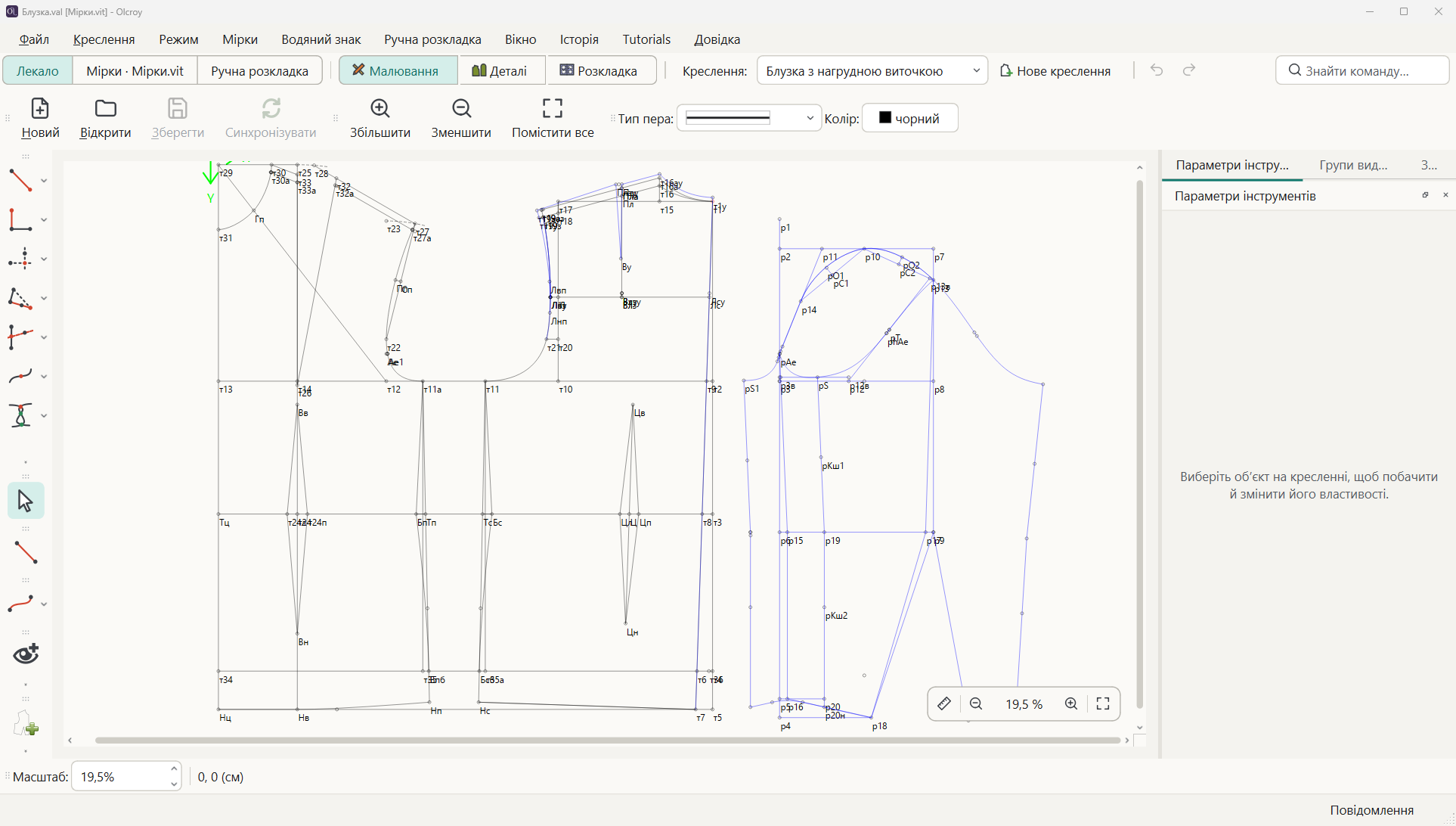
В Olcroy одне вікно і три сторінки. Перемикаються вони в меню Вікно або клавішами:
- Викрійка (Ctrl+1) — побудова: точки, лінії, криві та деталі. Тут ви будете майже весь час.
- Мірки (Ctrl+2) — таблиця мірок відкритого файлу
.vit. - Ручна розкладка (Ctrl+3) — деталі на аркушах, якщо хочеться розставити їх руками.
Сторінка «Викрійка» має три режими, вони в меню Режим:
- Малювання (Ctrl+W) — лінії побудови, як на аркуші у конструктора.
- Деталі (Ctrl+E) — тільки деталі з припусками.
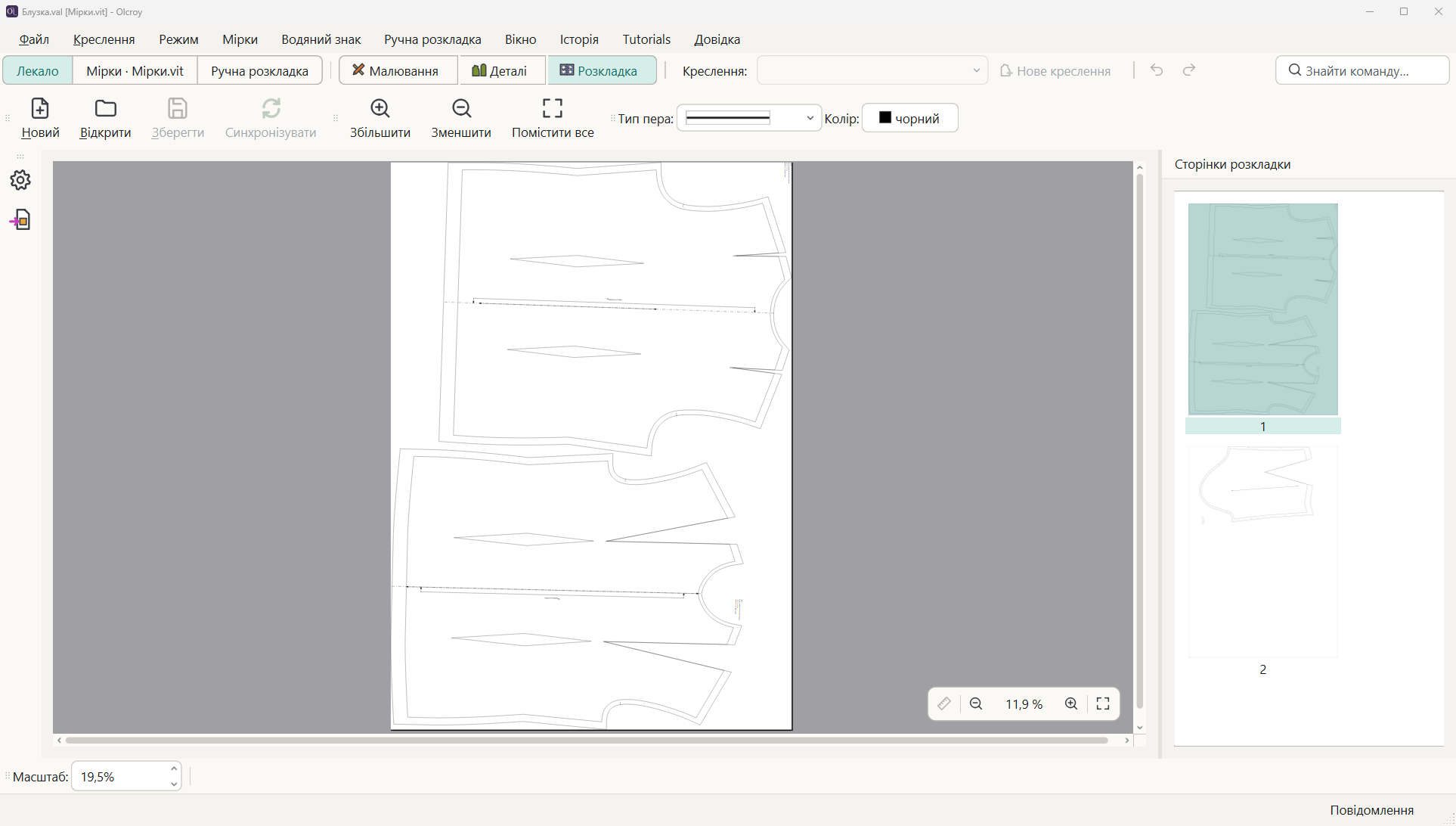
- Розкладка (Ctrl+L) — деталі, розкладені по аркушах паперу для друку.
Якщо не пам’ятаєте, де команда, натисніть Ctrl+K і почніть набирати її назву: «мірки», «друк», «експорт». Програма покаже команду і виконає її.
Відкрити викрійку з генератора
У генераторі виберіть у меню «Експорт» пункт Olcroy (.val): креслення і деталі. Завантажиться архів .zip, у ньому два файли: викрійка .val і мірки .vit.
- Розпакуйте архів в окрему теку. Обидва файли мають лежати поруч.
- Відкрийте файл
.valподвійним клацанням або через Файл → Відкрити (Ctrl+O).
Викрійка пам’ятає, де лежать її мірки, відносно себе. Тому, якщо переносите викрійку в іншу теку або на інший комп’ютер, переносьте її разом із файлом мірок.
Змінити мірку
Тут видно головну відмінність програми від генератора: побудова не малюється заново, а перераховується за формулами.
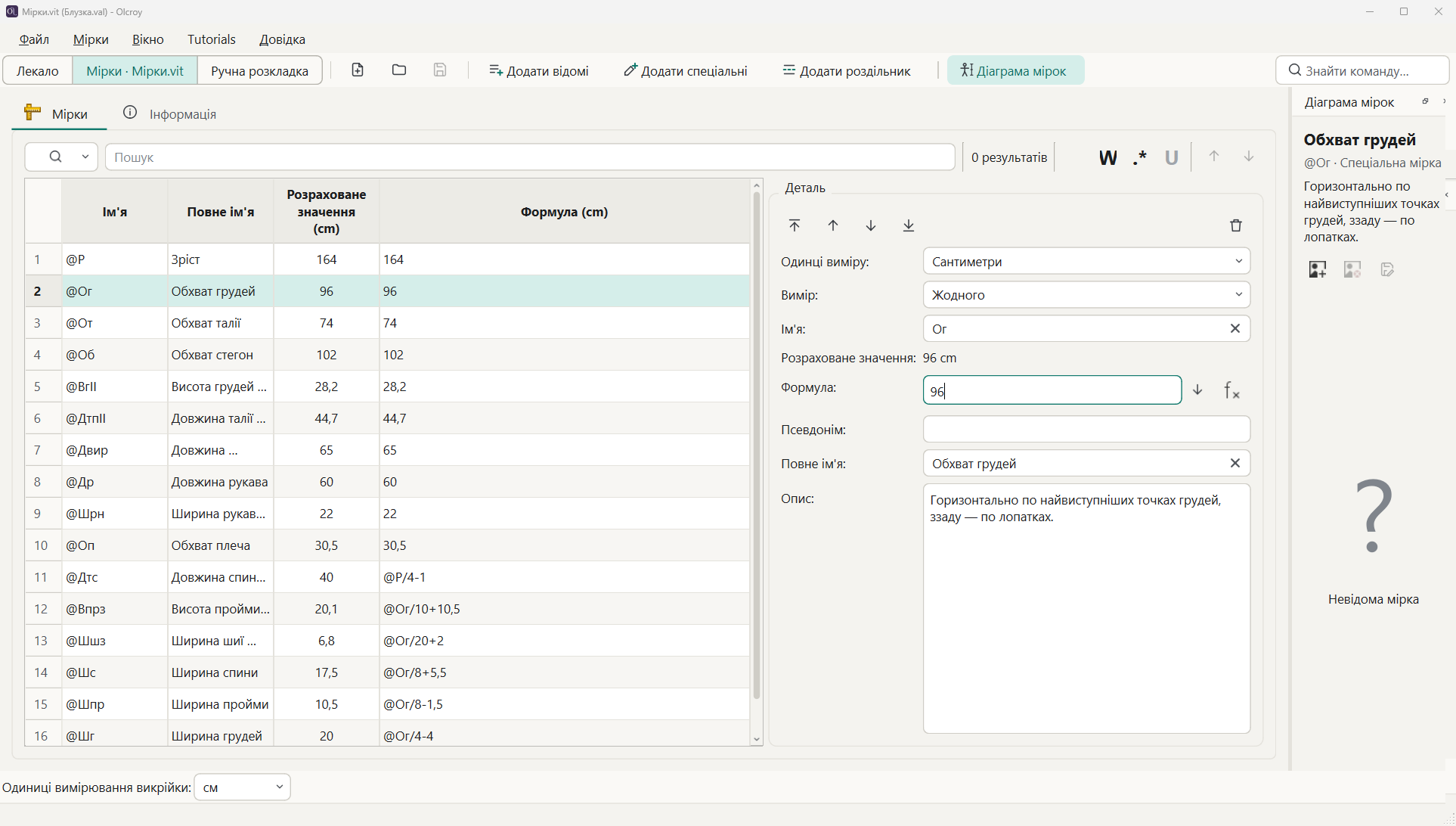
- Відкрийте мірки: Мірки → Редагувати поточні або Ctrl+2.
- Виберіть мірку в таблиці, наприклад обхват грудей, і впишіть нове значення в поле Формула.
- Збережіть файл мірок: Ctrl+S.
- Поверніться до викрійки (Ctrl+1). Програма помітить, що мірки змінилися, і запитає: «Мірки були змінені. Бажаєте синхронізувати мірки зараз?» Відповідьте «Так».
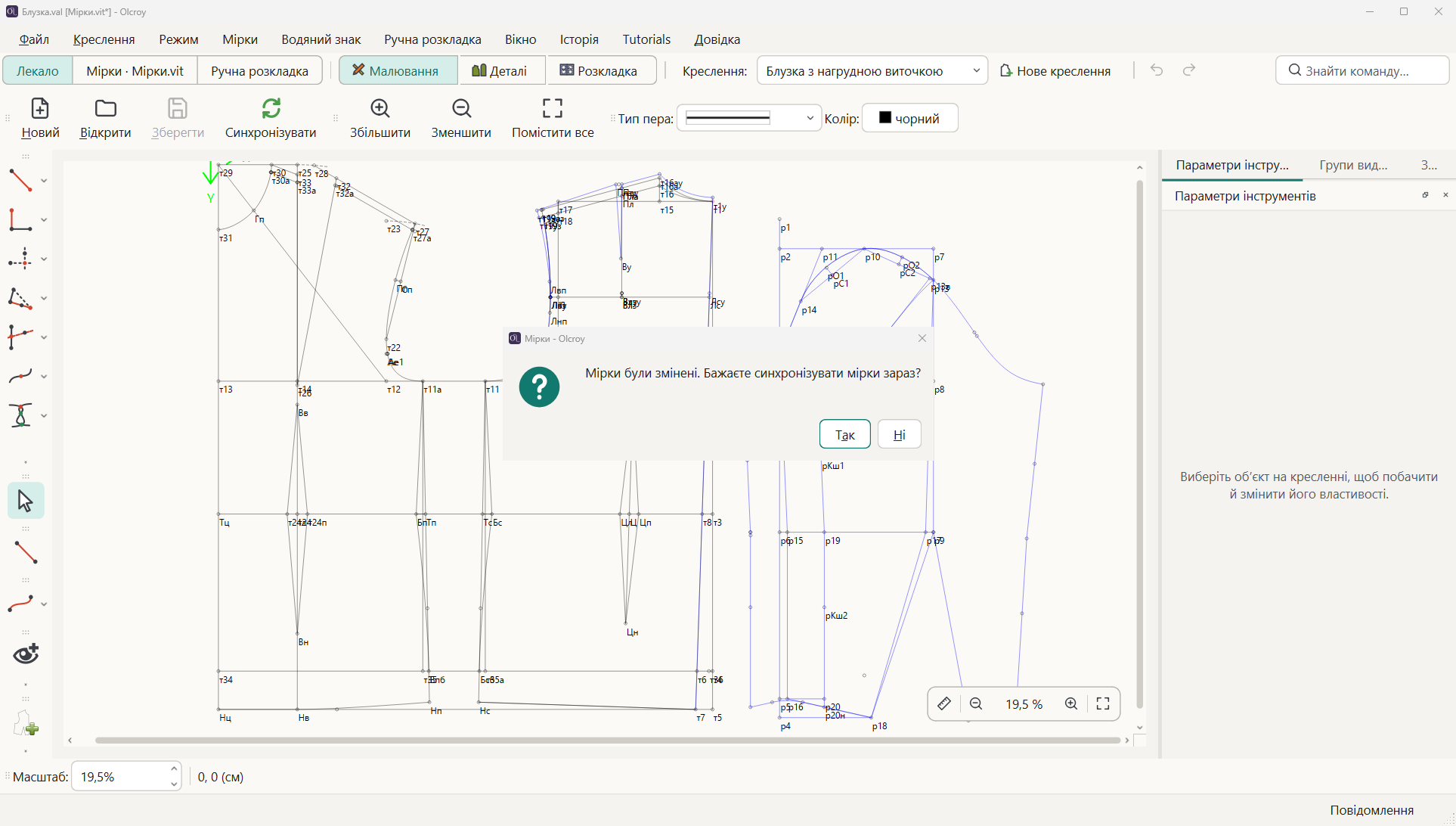
Викрійка перебудується: зсунуться точки, лінії і деталі, які залежать від цієї мірки. Якщо відповіли «Ні», синхронізувати можна пізніше: Мірки → Синхронізувати.
Вбудовані уроки
Решти програма навчить сама. Уроки відкриваються в меню Tutorials або кнопкою «Tutorials» на стартовій сторінці. Урок не робить роботу за вас: він показує, де кнопка, чекає, поки ви її натиснете, і перевіряє результат. Кожен урок працює на своїй копії файлу, тож ваші викрійки він не зіпсує.
Вбудовані уроки поки що доступні англійською або російською мовою.
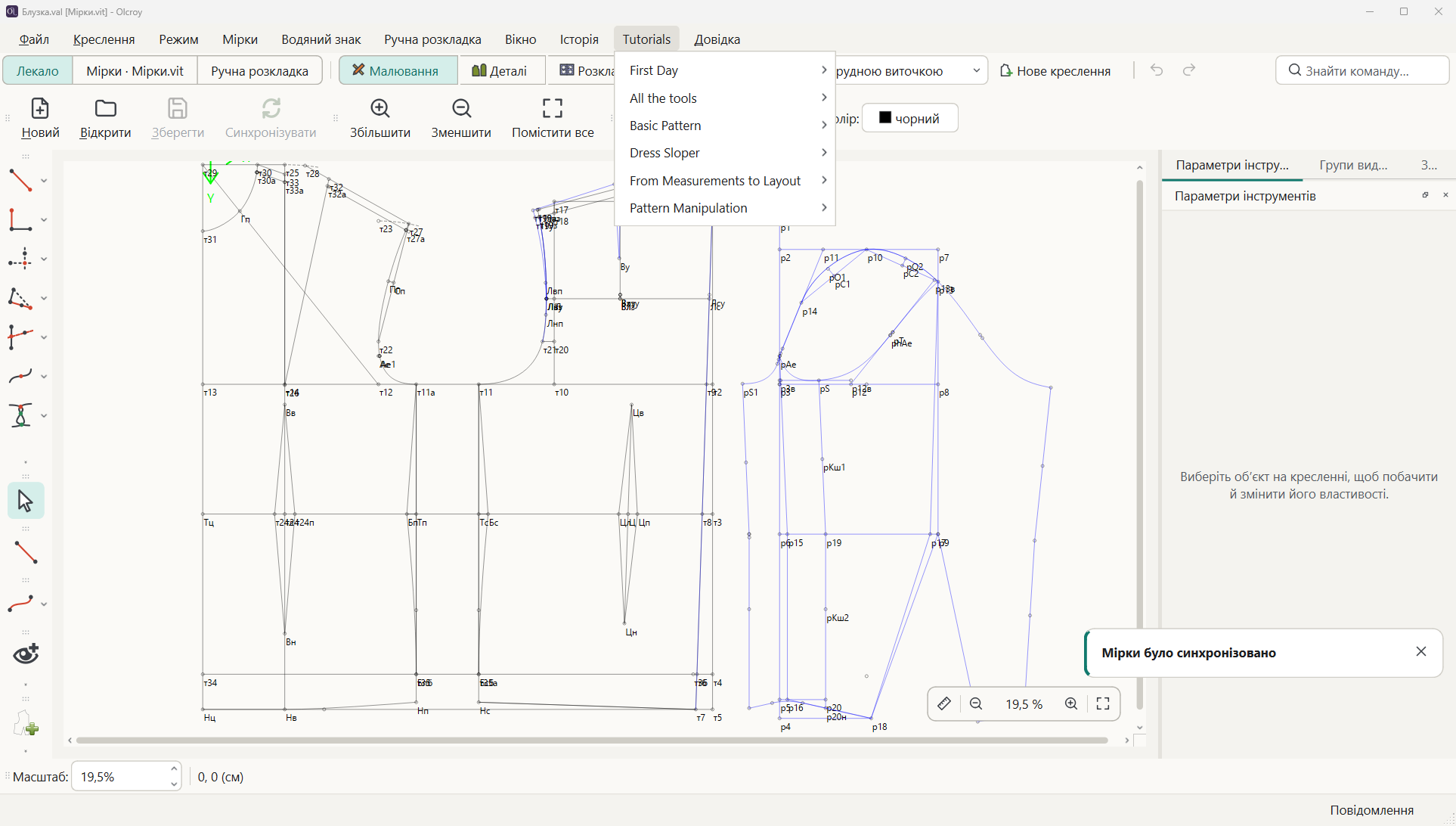
Уроки зібрані в шість курсів:
- First Day (Перший день) — вікно програми, пошук команд, свій файл мірок, нова викрійка. Почніть з уроку The program window («Вікно програми»).
- Basic Pattern (Базова викрійка) — точки, дуги, криві, виточка, деталь, припуск.
- Dress Sloper (Основа плаття) — побудова основи по кроках, від мірок до перенесення лінії плеча.
- From Measurements to Layout (Від мірок до розкладки) — таблиця мірок на кілька розмірів, розкладка, експорт деталей.
- Pattern Manipulation (Моделювання) — перенесення виточки, лінії фасону, розрізання і розсування.
- All the tools (Усі інструменти) — урок на кожен інструмент, коли знадобиться довідка.
Якщо ви поки тільки відкриваєте викрійки з генератора, після курсу First Day (Перший день) зазирніть у курс From Measurements to Layout («Від мірок до розкладки»): уроки Changing the size in a pattern («Зміна розміру у викрійці»), Layout settings («Налаштування розкладки») і Exporting details («Експорт деталей»).
Експорт і друк
Щоб надрукувати деталі, їх спершу розкладають по аркушах.
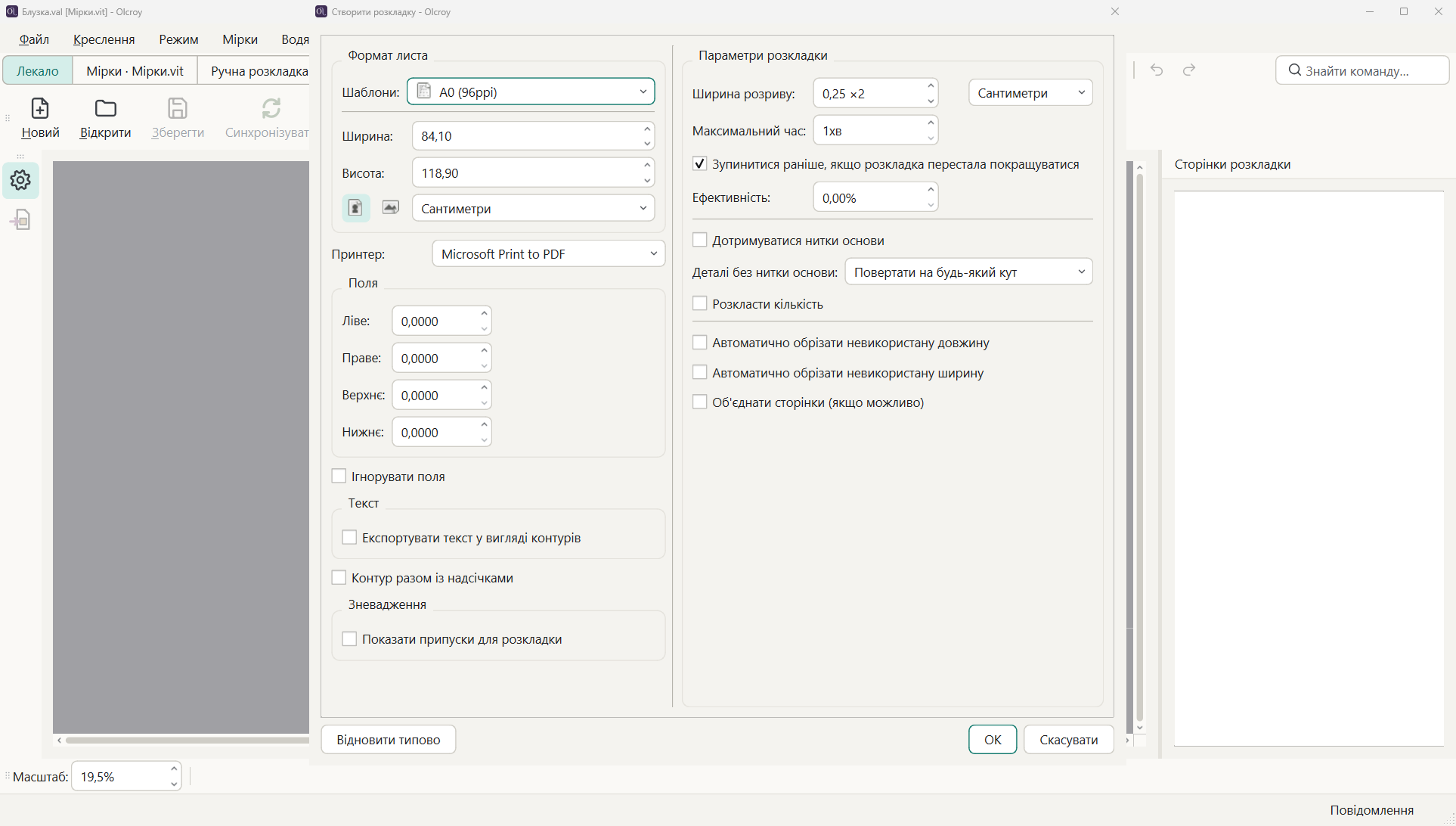
- Увімкніть режим «Розкладка»: Режим → Розкладка або Ctrl+L. Вперше одразу відкриється вікно «Створити розкладку».
- Виберіть великий аркуш. У групі «Формат аркуша» виберіть шаблон A0. Деталь у натуральну величину на A4 не вміщується, і розкладку на A4 програма не створить: на аркуші A4 викрійку розріже друк плиткою на кроці 4.
- Натисніть «OK». Програма розкладе деталі по аркушах: пошук триває кілька секунд і зупиняється сам, коли розкладка перестає покращуватися. Розкладка не оновлюється сама: якщо змінили мірку, відкрийте Налаштування розкладки і розкладіть деталі заново.
- Збережіть PDF для друку: Файл → Розкладка → Друк PDF плиткою. Деталі буде розрізано на аркуші A4, які потім склеюють. Аркуші, на які не потрапила жодна деталь, у файл не входять. Номери решти лишаються тими самими («Page 7 of 25»), тому в нумерації будуть пропуски, це не загублені аркуші. Якщо програма знайде, як укласти деталі на меншу кількість аркушів, перед друком відкриється вікно «Друк плиткою»: ліворуч «Як розкладено» з поточною кількістю аркушів, праворуч «Для друку» з меншою. Натисніть «Перекласти й друкувати», щоб заощадити папір: розкладка у вікні викрійки не зміниться, надрукуються всі деталі. «Як є» друкує розкладку без змін. Якщо виграшу немає, вікно не з’являється. Вимкнути цю пропозицію можна в Налаштування → Викрійка.
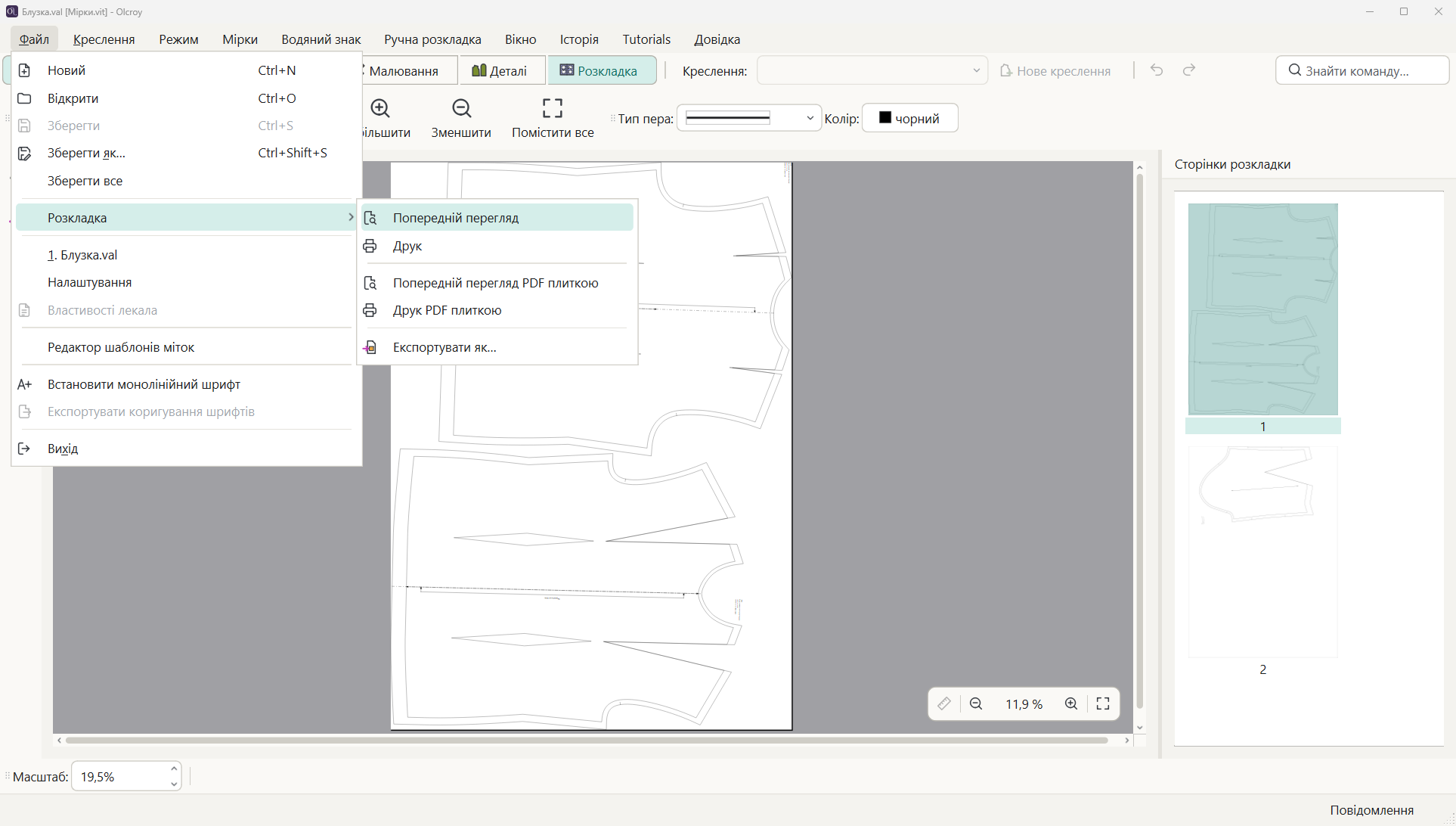
Інші формати — в Файл → Розкладка → Експортувати як…: звичайний PDF одним великим аркушем для плотера і копіцентру, SVG, PNG, DXF для програм розкрою. Масштаб у цьому вікні залиште 1 — це натуральна величина.
Далі все так само, як із викрійкою з генератора; це описано в уроці «Перша викрійка: друк і склеювання»:
- друк у масштабі 100 % — де це у вікні друку Windows;
- перевірка масштабу перед склеюванням;
- склеювання аркушів;
- копіцентр і плотер — що сказати оператору.