
Генератор
Перша викрійка: друк і склеювання
Як надрукувати викрійку з генератора на домашньому принтері в натуральну величину, перевірити масштаб і склеїти аркуші.
Генератор будує викрійку в натуральну величину і розбиває її на аркуші A4. Їх друкують на звичайному принтері й склеюють за рамками. Сукня 40-го розміру з рукавами займає 22 аркуші, пряма спідниця того самого розміру — 12.
Найважливіше в цьому уроці — масштаб. Майже будь-яка програма для перегляду за замовчуванням трохи зменшує сторінку, щоб вона вмістилася на аркуші. На око цього не видно, а в готовій речі це кілька сантиметрів по обхвату. Тому перед друком усіх аркушів надрукуйте перший і виміряйте на ньому кутову лінійку.
Кроки друку показано для Windows.
Побудуйте викрійку
- Відкрийте генератор, оберіть виріб і розмір. Якщо шиєте за своїми мірками, внесіть їх у форму: як їх зняти, описано в уроці «Як зняти мірки».
- Перевірте, що прапорець «Моделювання основи» (у виробів з рукавом — «Моделювання основи + рукав») увімкнено. Лекала будуються лише з ним; без прапорця пункт друку недоступний.
- Натисніть «Створити викрійку».
Вікно «Лекала для друку»
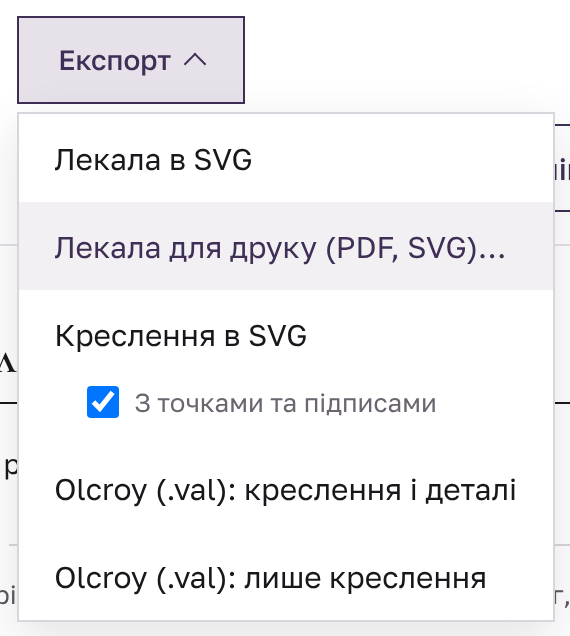
Відкрийте меню «Експорт» над кресленням і оберіть «Лекала для друку (PDF, SVG)…».
Відкриється вікно з параметрами. Для домашнього принтера нічого змінювати не потрібно:
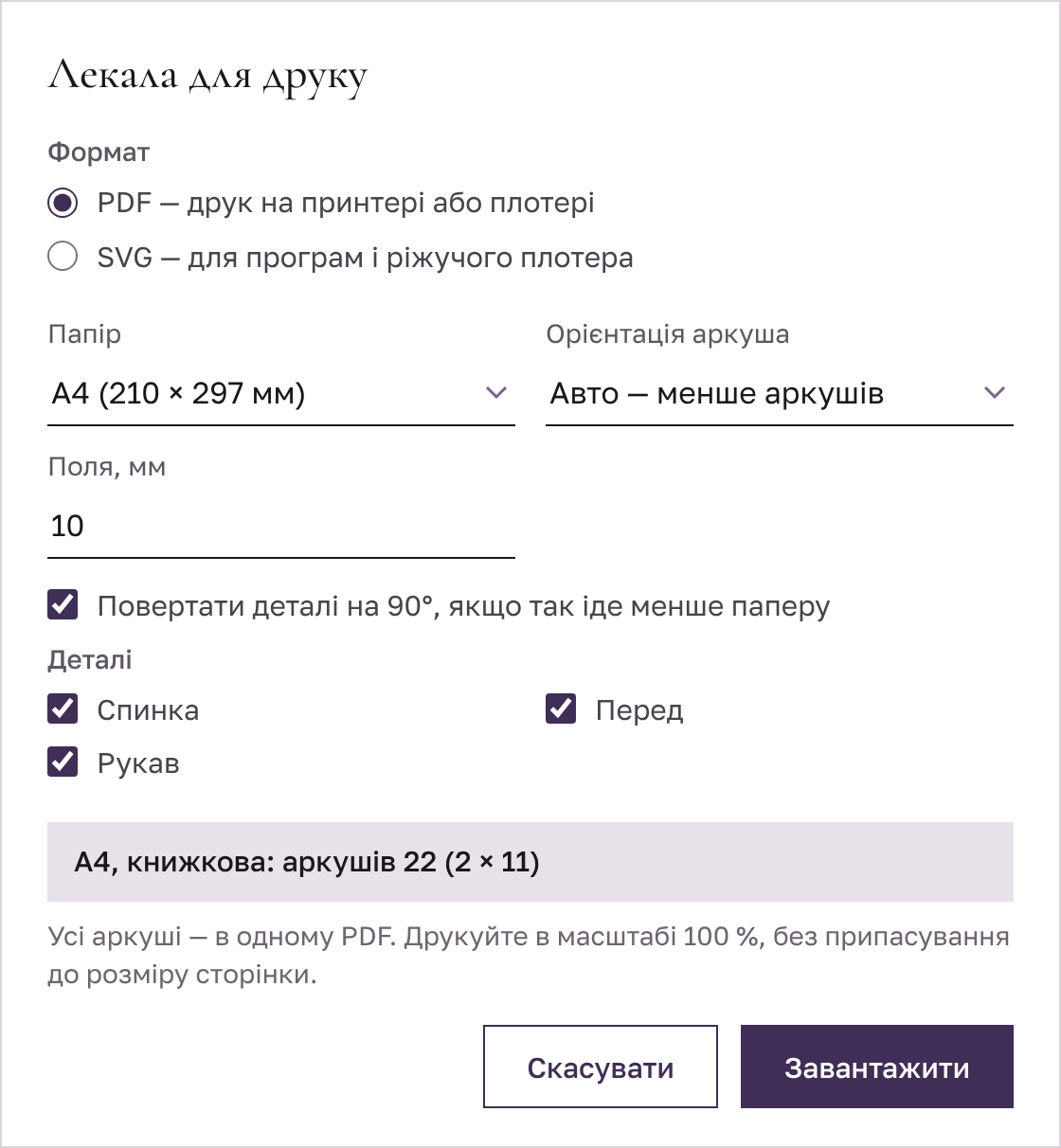
- Формат — PDF. Усі аркуші опиняться в одному файлі. SVG потрібен для програм і різального плотера.
- Папір — A4. Якщо принтер друкує A3, оберіть A3: аркушів буде майже вдвічі менше.
- Орієнтація — «Авто». Генератор сам обере, як покласти аркуш, щоб аркушів вийшло менше.
- Поля — 10 мм. Це край аркуша, який принтер не пропечатує; по ньому проходить рамка для склеювання. Якщо на відбитку рамка обрізана, збільште поля до 12–15 мм.
- Повертати деталі на 90° — залиште увімкненим: так іде менше паперу.
- Деталі — зніміть позначку з тих деталей, які друкувати не потрібно.
Під параметрами генератор пише, скільки вийде аркушів. Натисніть «Завантажити»: PDF збережеться в папку «Завантаження».
Друк у масштабі 100 %
Спочатку надрукуйте лише перший аркуш: на ньому кутова лінійка.
Відкрийте PDF подвійним клацанням. У Windows 10 і 11 він зазвичай відкривається в браузері Microsoft Edge. Натисніть Ctrl + P.
У Microsoft Edge:
- Сторінки — оберіть варіант із номерами сторінок і введіть
1. - Відкрийте додаткові параметри й знайдіть «Масштаб (%)». Оберіть «Фактичний розмір». Варіант підгонки за розміром області друку стоїть за замовчуванням і зменшує викрійку.
- Натисніть «Друк».
В іншій програмі перегляду PDF шукайте у вікні друку той самий пункт: «Фактичний розмір» або масштаб 100 %. Варіанти «За розміром сторінки», «Припасувати» й подібні зменшують викрійку.
Перевірте лінійку
На першому аркуші вгорі ліворуч — червона кутова лінійка (на чорно-білому принтері вона чорна): дві шкали по 15 см з одного кута, праворуч і вниз, з поділками через 1 см і написом «15 × 15 см». Усередині кута назва виробу, розмір, припуски і те саме нагадування про масштаб.
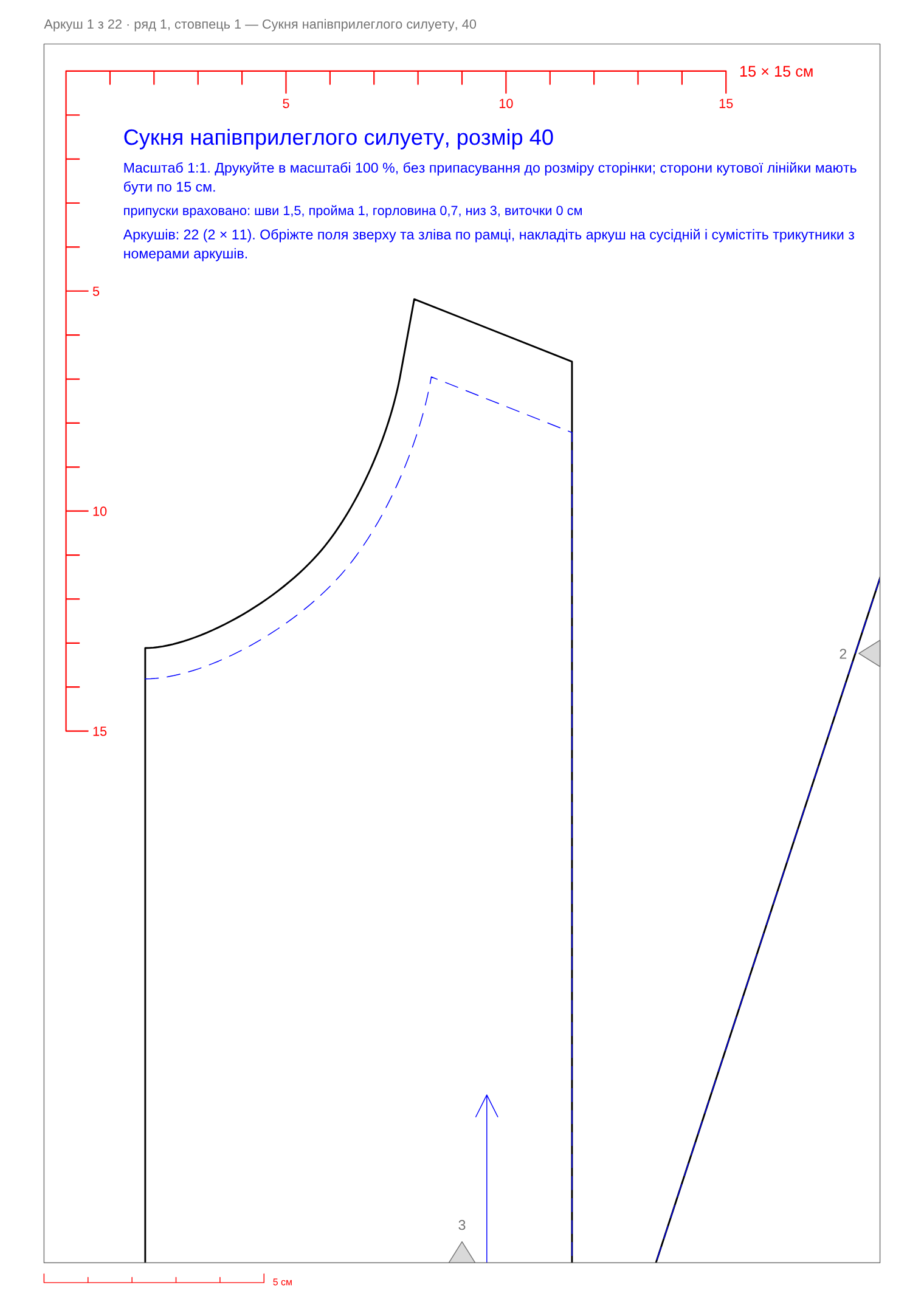
Приставте свою лінійку до обох шкал, від кута до останньої поділки з написом 15. Кожна шкала має бути рівно 150 мм.
- 150 мм — усе правильно, друкуйте решту аркушів з тими самими налаштуваннями.
- 145–149 мм — принтер зменшив сторінку. Знайдіть масштабування за розміром у вікні друку або в налаштуваннях принтера.
- Шкали різної довжини — принтер тягне папір нерівно. Спробуйте іншу пачку паперу або подавайте аркуші по одному.
Шкала 5 см є внизу кожного аркуша. Виміряйте її на кількох аркушах із середини стосу: принтер може збитися посеред друку.
Склейте аркуші
Аркуші пронумеровано рядами: зліва направо, потім наступний ряд. Номер аркуша, ряд і стовпець надруковано над рамкою.
Порожні аркуші генератор не друкує. Номери решти аркушів при цьому не зсуваються, тому в стосі може не бути, наприклад, аркуша 7: під час розкладання залиште його місце вільним. На краю поруч із пропущеним аркушем трикутника немає. Які номери пропущено, написано у вікні «Лекала для друку» поруч із кількістю аркушів.
- Розкладіть аркуші за номерами на підлозі або на великому столі.
- Обріжте поля згори і зліва на кожному аркуші — точно по рамці. Верхнє поле аркушів першого ряду і ліве поле аркушів першого стовпця можна залишити.
- Накладіть аркуш на сусідній: обрізаний край — на рамку сусіднього аркуша. Сірі трикутники з номерами аркушів складуться в ромб, а лінії деталей продовжаться без сходинки.
- Закріпіть короткими смужками скотчу поверх стику. Зручно склеїти спочатку кожен ряд, а потім ряди між собою.
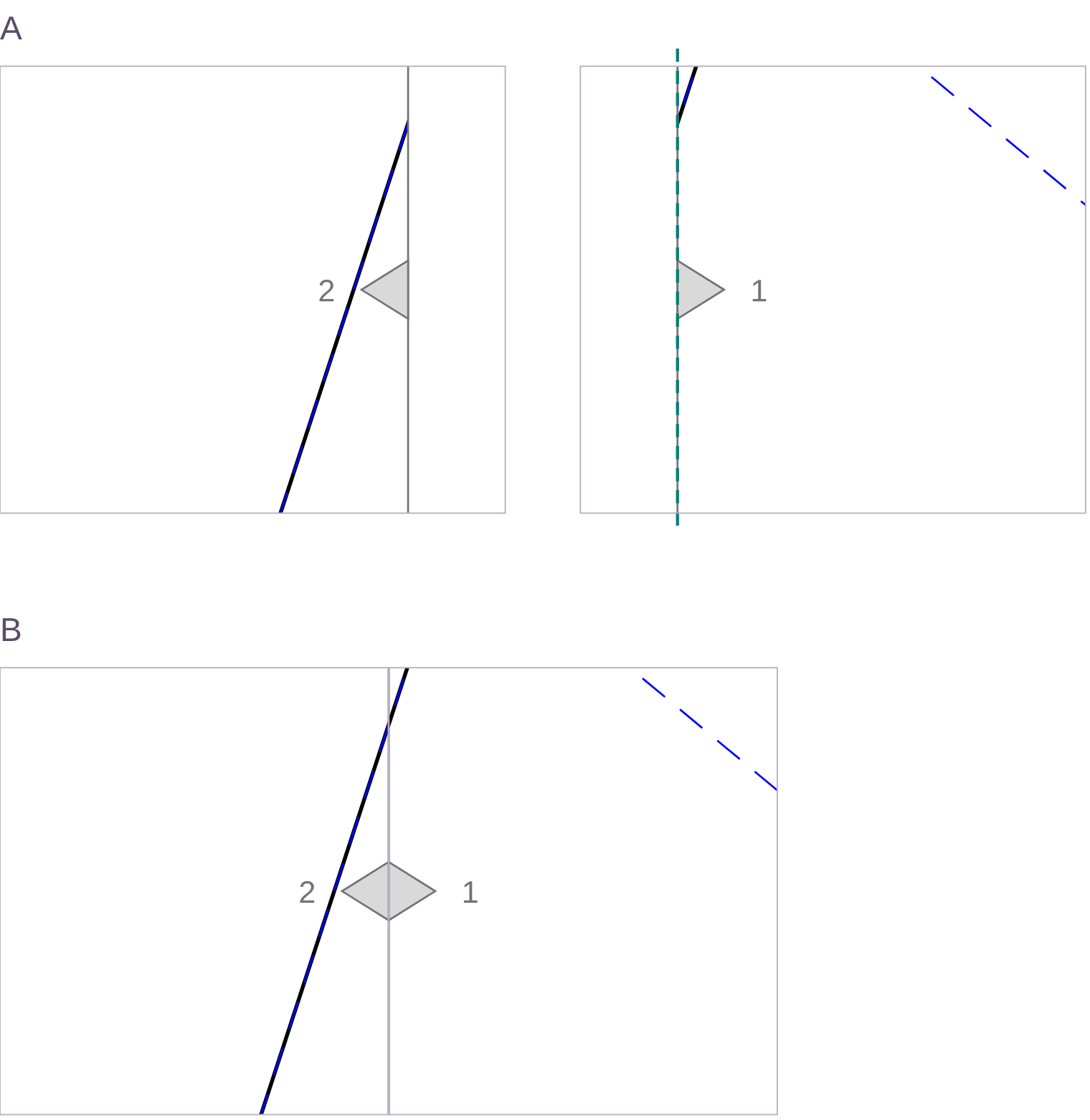
Якщо лінії на стику розходяться на 1–2 мм, перевірте, чи поле обрізано точно по рамці, а не поруч із нею.
Що намальовано на деталі
Склеєну викрійку обведіть або одразу вирізайте по суцільній лінії. Ось що на ній є:
- Лінія крою — суцільна. По ній вирізають і паперове лекало, і тканину. Припуски на шви вже враховано.
- Лінія шва — пунктир. По ній проходить строчка.
- Припуск на шов — смуга між лінією крою та лінією шва. Його ширина на різних зрізах різна, і генератор пише її на кожній деталі та на першому аркуші, наприклад «припуски враховано: шви 1,5, пройма 1, горловина 0,7, низ 3, виточки 0 см».
- Надсічка — коротка риска поперек зрізу. На тканині її позначають надрізом 3–5 мм або крейдою, а під час шиття суміщають з надсічкою іншої деталі, наприклад рукава з проймою.
- Виточки — їхні сторони сходяться в одній точці. Плечова виточка виходить на зріз, талієва лежить усередині деталі ромбом.
- Пайова нитка — стрілка. Під час крою її кладуть паралельно до кромки тканини.
Якщо деталь крають на згині тканини, її край позначено штрихпунктиром із написом «згин». Цей край кладуть точно на згин складеної тканини, припуску на ньому немає.
Усередині кожної деталі написано її назву, розмір, скільки деталей кроїти і напрям пайової нитки.
Копіцентр і плотер
Якщо склеювати двадцять аркушів не хочеться, викрійку можна надрукувати на великих аркушах у копіцентрі. У вікні «Лекала для друку» оберіть:
- A1 або A0 — аркушів буде кілька, склеювати їх так само, по рамках;
- «Рулон плотера» і ширину рулона в міліметрах (спитайте її в копіцентрі; часто 594 або 914 мм);
- «Одним аркушем, без розбиття» — усі деталі в ряд на одному великому аркуші.
Оператору скажіть: «Друк у масштабі 100 %, без підгонки за розміром». Кутову лінійку 15 × 15 см на відбитку перевірте одразу, не виходячи з копіцентру.
Перевірте себе
- Обидві шкали кутової лінійки на першому аркуші — рівно по 15 см.
- Шкала 5 см на аркушах із середини стосу — теж 5 см.
- На кожному стику трикутники склалися в ромб, лінії продовжуються без сходинок.
- На кожній деталі є назва, розмір і пайова нитка.