
Olcroy
Знакомство с программой
Как установить Olcroy, открыть выкройку из генератора, поменять мерку и распечатать детали. И с какого встроенного урока начать.
Генератор на сайте строит выкройку за минуту, но менять в ней можно только мерки и прибавки. Olcroy — бесплатная программа для компьютера, в которой видно всё построение: каждая точка, линия и формула. В ней можно поменять мерку и сразу увидеть, как перестроилась выкройка, нарисовать свою модель и распечатать детали.
Этот урок — короткая экскурсия: установка, окно программы, файл из генератора, печать. Дальше вас ведут уроки внутри самой программы.
Установка и первый запуск
Olcroy работает на Windows 10 (версия 1809 и новее) и Windows 11, 64-битных. Скачайте установщик на странице программы и запустите его.
В установщике оставьте галочку связать файлы: тогда выкройка и мерки будут открываться двойным щелчком.
При первом запуске программа спросит язык интерфейса. Его можно поменять позже: Файл → Настройки → Конфигурация.
Окно программы
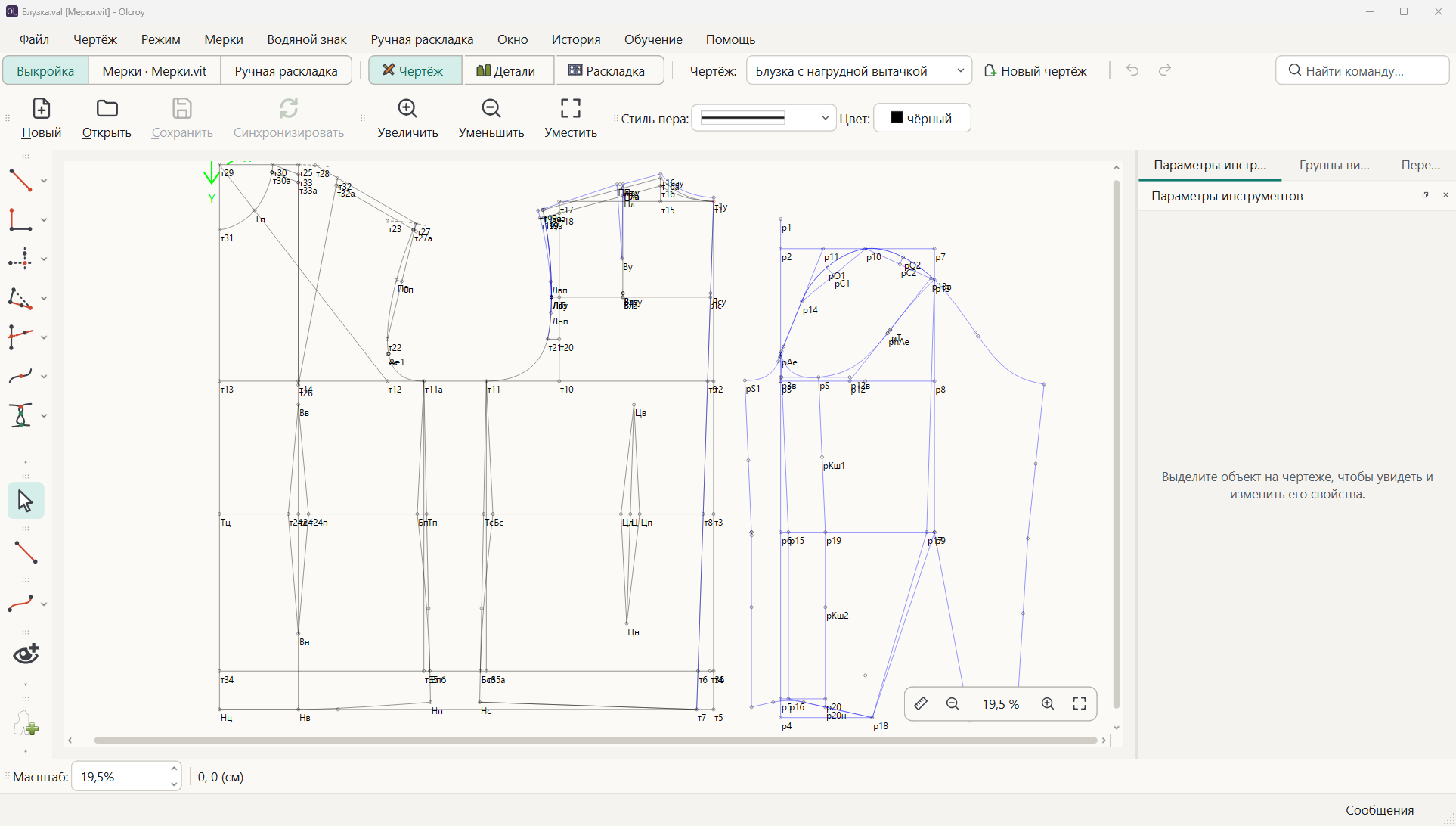
В Olcroy одно окно и три страницы. Переключаются они в меню Окно или клавишами:
- Выкройка (Ctrl+1) — построение: точки, линии, кривые и детали. Здесь вы будете почти всё время.
- Мерки (Ctrl+2) — таблица мерок открытого файла
.vit. - Ручная раскладка (Ctrl+3) — детали на листах, если хочется расставить их руками.
У страницы «Выкройка» три режима, они в меню Режим:
- Чертёж (Ctrl+W) — линии построения, как на листе у конструктора.
- Детали (Ctrl+E) — только детали с припусками.
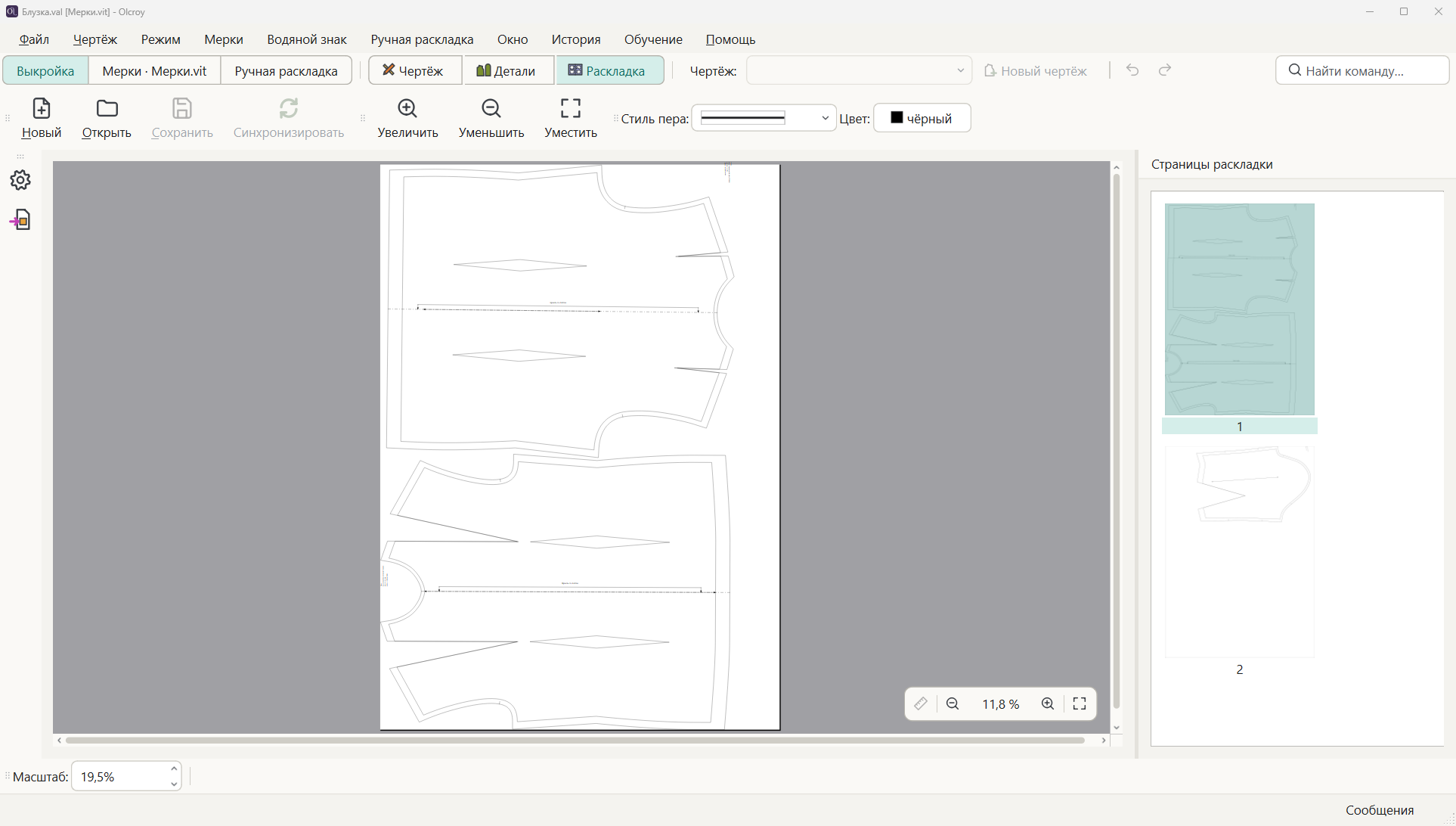
- Раскладка (Ctrl+L) — детали, разложенные по листам бумаги для печати.
Если не помните, где команда, нажмите Ctrl+K и начните набирать её название: «мерки», «печать», «экспорт». Программа покажет команду и выполнит её.
Открыть выкройку из генератора
В генераторе выберите в меню «Экспорт» пункт Olcroy (.val): чертёж и детали. Скачается архив .zip, в нём два файла: выкройка .val и мерки .vit.
- Распакуйте архив в отдельную папку. Оба файла должны лежать рядом.
- Откройте файл
.valдвойным щелчком или через Файл → Открыть (Ctrl+O).
Выкройка помнит, где лежат её мерки, относительно себя. Поэтому, если переносите выкройку в другую папку или на другой компьютер, переносите её вместе с файлом мерок.
Поменять мерку
Здесь видно главное отличие программы от генератора: построение не рисуется заново, оно пересчитывается по формулам.
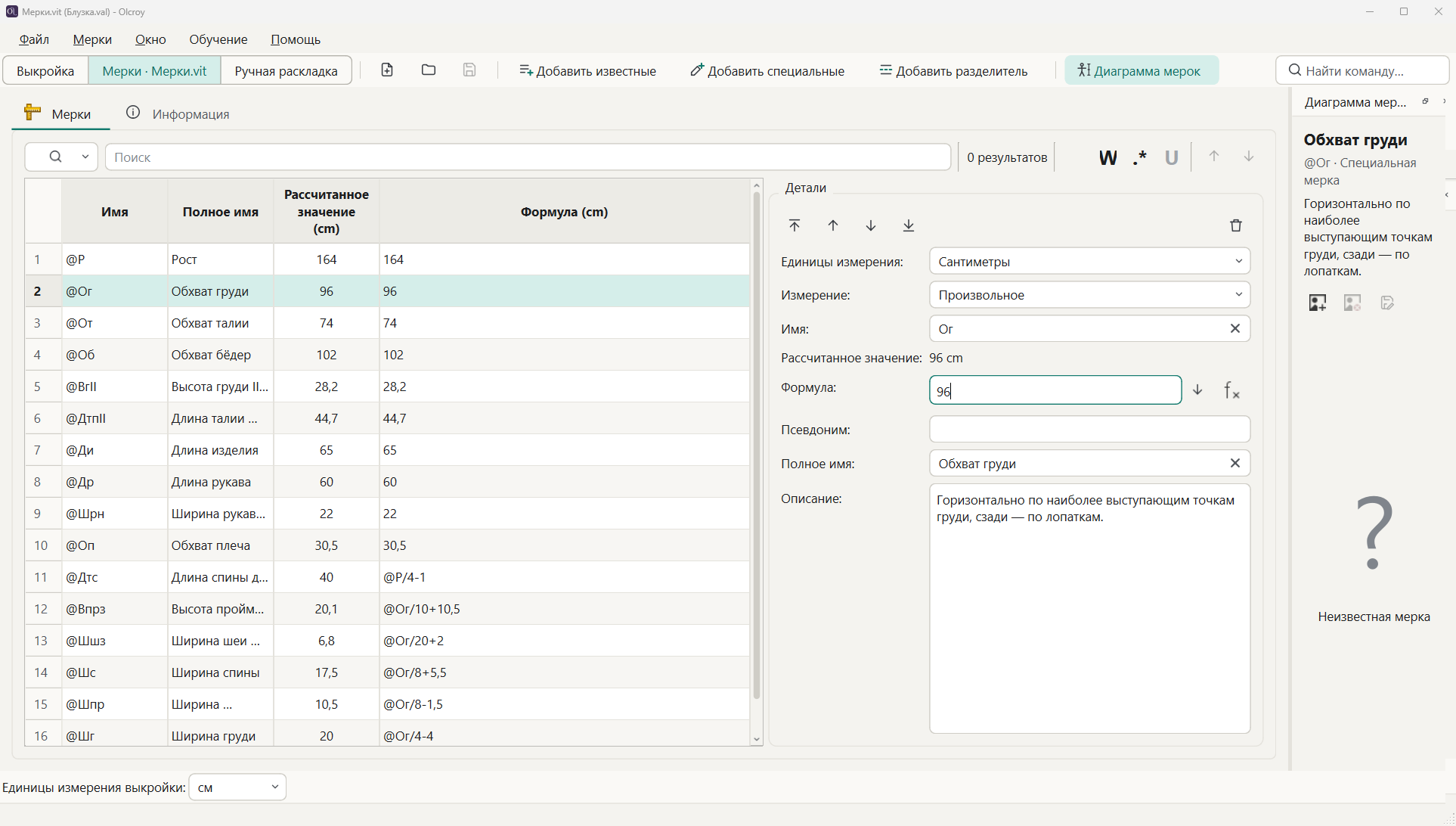
- Откройте мерки: Мерки → Редактировать текущие или Ctrl+2.
- Выберите мерку в таблице, например обхват груди, и впишите новое значение в поле Формула.
- Сохраните файл мерок: Ctrl+S.
- Вернитесь к выкройке (Ctrl+1). Программа заметит, что мерки изменились, и спросит: «Мерки были изменены. Согласовать мерки?» Ответьте «Да».
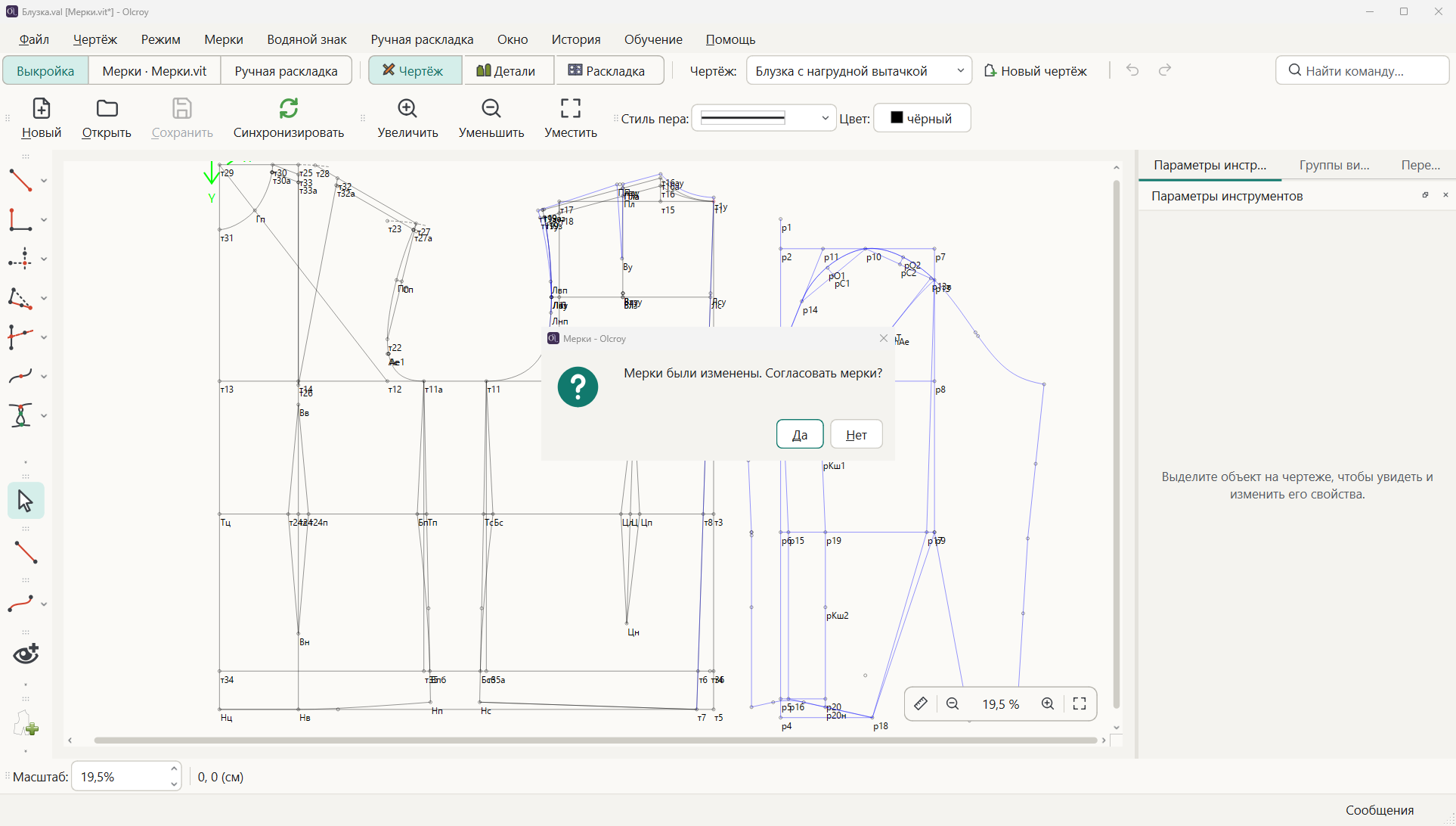
Выкройка перестроится: сдвинутся точки, линии и детали, которые зависят от этой мерки. Если ответили «Нет», согласовать можно позже: Мерки → Синхронизировать.
Встроенные уроки
Остальному программа учит сама. Уроки открываются в меню Обучение или кнопкой «Обучение» на стартовой странице. Урок не делает работу за вас: он показывает, где кнопка, ждёт, пока вы её нажмёте, и проверяет результат. Каждый урок работает на своей копии файла, так что ваши выкройки он не испортит.
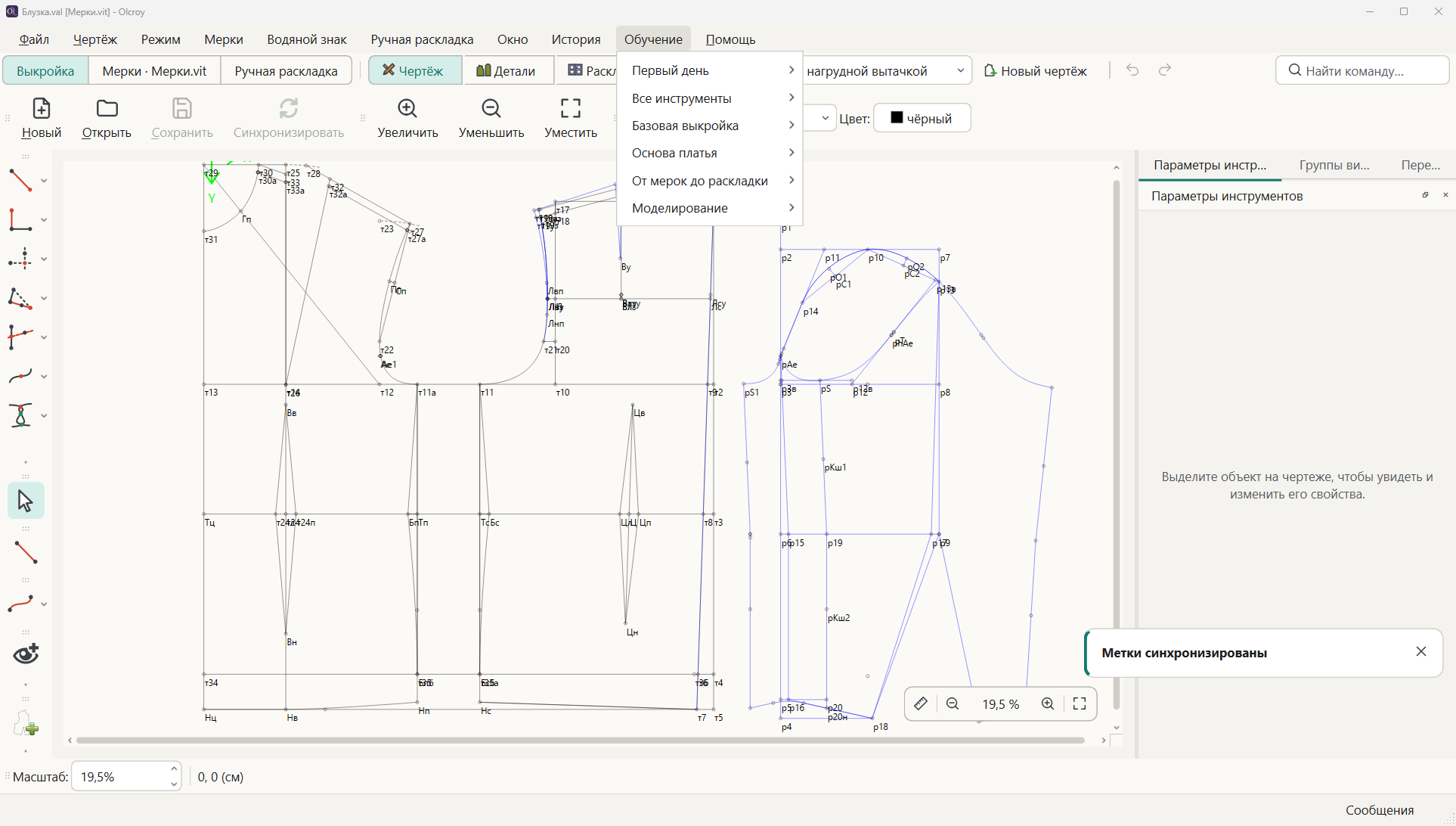
Уроки собраны в шесть курсов:
- Первый день — окно программы, поиск команд, свой файл мерок, новая выкройка. Начните с урока «Окно программы».
- Базовая выкройка — точки, дуги, кривые, вытачка, деталь, припуск.
- Основа платья — построение основы по шагам, от мерок до переноса линии плеча.
- От мерок до раскладки — таблица мерок на несколько размеров, раскладка, экспорт деталей.
- Моделирование — перевод вытачки, линии фасона, разрезание и раздвигание.
- Все инструменты — по уроку на каждый инструмент, когда понадобится справка.
Если вы пока только открываете выкройки из генератора, после «Первого дня» загляните в курс «От мерок до раскладки»: уроки «Смена размера в выкройке», «Настройки раскладки» и «Экспорт деталей».
Экспорт и печать
Чтобы распечатать детали, их сначала раскладывают по листам.
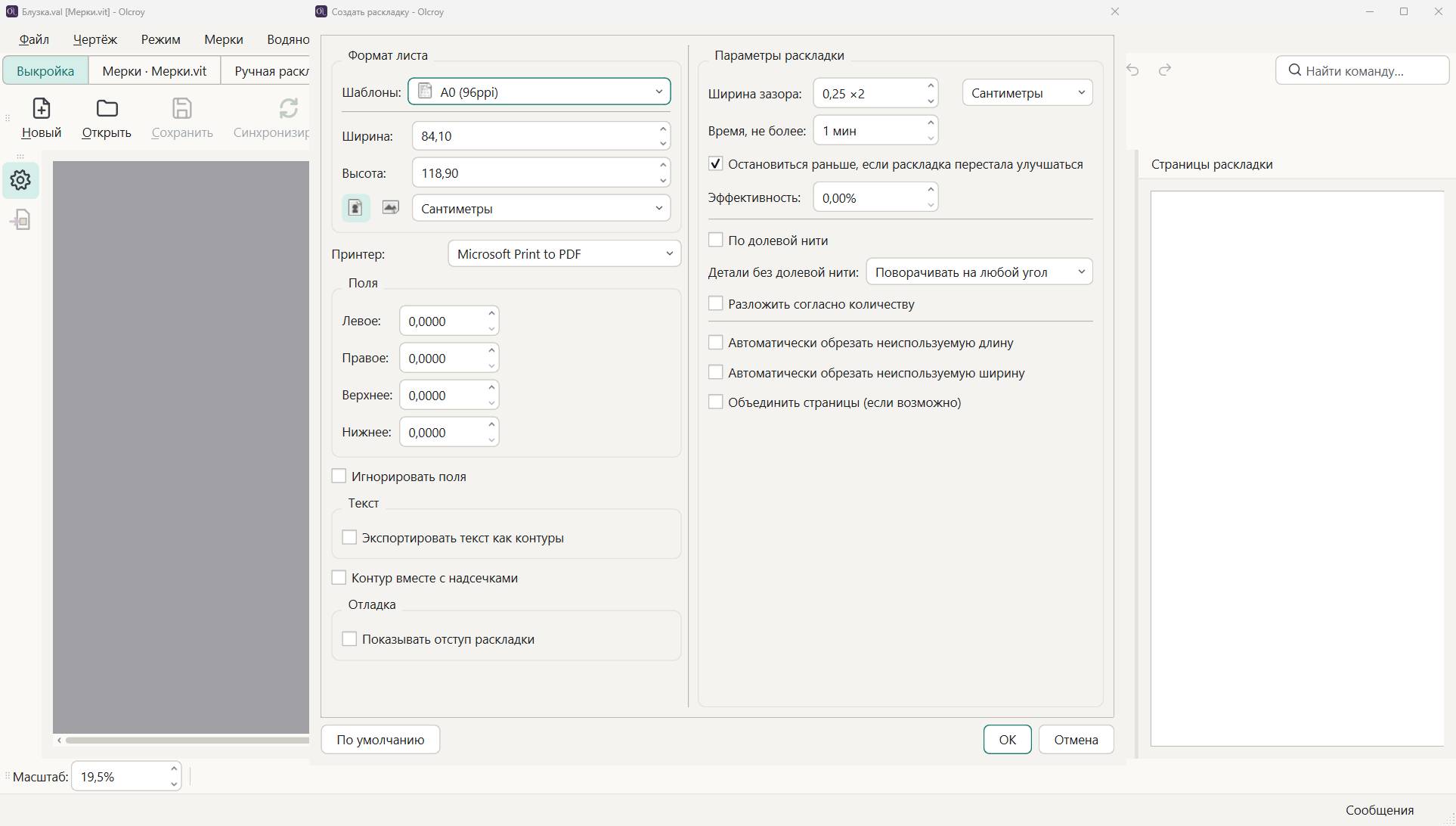
- Включите режим «Раскладка»: Режим → Раскладка или Ctrl+L. В первый раз сразу откроется окно «Создать раскладку».
- Выберите большой лист. В группе «Формат листа» выберите шаблон A0. Деталь в натуральную величину на A4 не помещается, и раскладку на A4 программа не создаст: на листы A4 выкройку разрежет печать плиткой на шаге 4.
- Нажмите «OK». Программа разложит детали по листам: поиск занимает несколько секунд и останавливается сам, когда раскладка перестаёт улучшаться. Раскладка не обновляется сама: если поменяли мерку, откройте Настройки раскладки и разложите детали заново.
- Сохраните PDF для печати: Файл → Раскладка → Печать плиткой в PDF. Детали будут разрезаны на листы A4, которые потом склеивают. Листы, на которые не попала ни одна деталь, в файл не входят. Номера у остальных остаются прежними («Page 7 of 25»), поэтому в нумерации будут пропуски, это не потерянные листы. Если программа найдёт, как уложить детали на меньшее число листов, перед печатью откроется окно «Печать плиткой»: слева «Как разложено» с числом листов сейчас, справа «Для печати» с меньшим числом. Нажмите «Переложить и печатать», чтобы сэкономить бумагу: раскладка в окне выкройки не изменится, напечатаются все детали. «Как есть» печатает раскладку без изменений. Если выигрыша нет, окно не появляется. Отключить это предложение можно в Настройки → Выкройка.
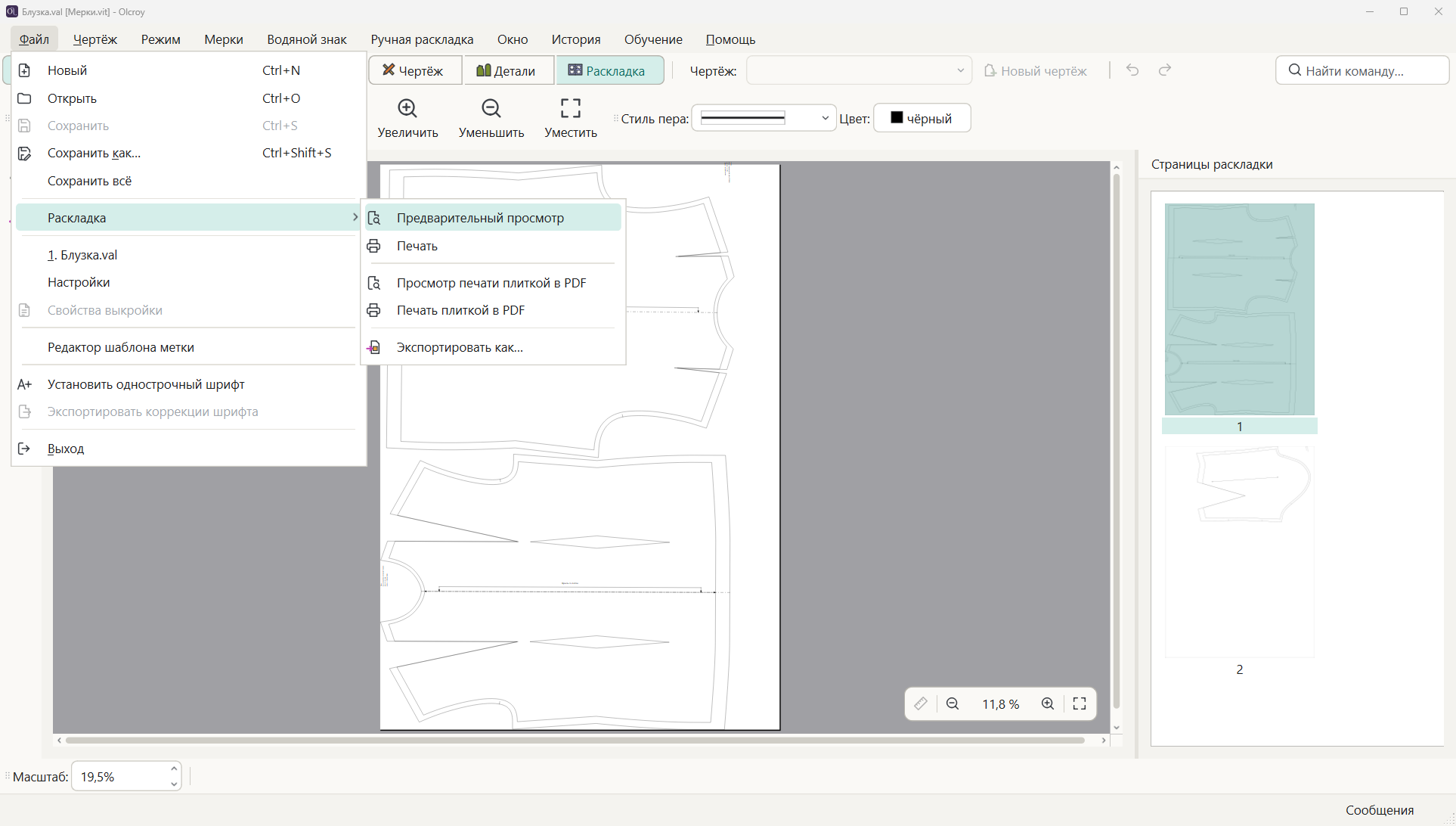
Другие форматы — в Файл → Раскладка → Экспортировать как…: обычный PDF одним большим листом для плоттера и копицентра, SVG, PNG, DXF для раскройных программ. Масштаб в этом окне оставьте 1 — это натуральная величина.
Дальше всё как с выкройкой из генератора, это описано в уроке «Первая выкройка: печать и склейка»:
- печать в масштабе 100 % — где это в окне печати Windows;
- проверка масштаба до склейки;
- склейка листов;
- копицентр и плоттер — что сказать оператору.