
Генератор
Первая выкройка: печать и склейка
Как распечатать выкройку из генератора на домашнем принтере в натуральную величину, проверить масштаб и склеить листы.
Генератор строит выкройку в натуральную величину и разбивает её на листы A4. Их печатают на обычном принтере и склеивают по рамкам. Платье 40-го размера с рукавами занимает 22 листа, прямая юбка того же размера — 12.
Самое важное в этом уроке — масштаб. Почти любая программа просмотра по умолчанию немного уменьшает страницу, чтобы она уместилась на листе. На глаз этого не видно, а в готовой вещи это несколько сантиметров по обхвату. Поэтому перед печатью всех листов печатают первый и измеряют на нём угловую линейку.
Шаги печати показаны для Windows.
Постройте выкройку
- Откройте генератор, выберите изделие и размер. Если шьёте по своим меркам, введите их в форму: как их снять, рассказано в уроке «Как снять мерки».
- Проверьте, что флажок «Моделирование основы» (у изделий с рукавом — «Моделирование основы + рукав») включён. Лекала строятся только с ним; без флажка пункт печати недоступен.
- Нажмите «Создать выкройку».
Окно «Лекала для печати»
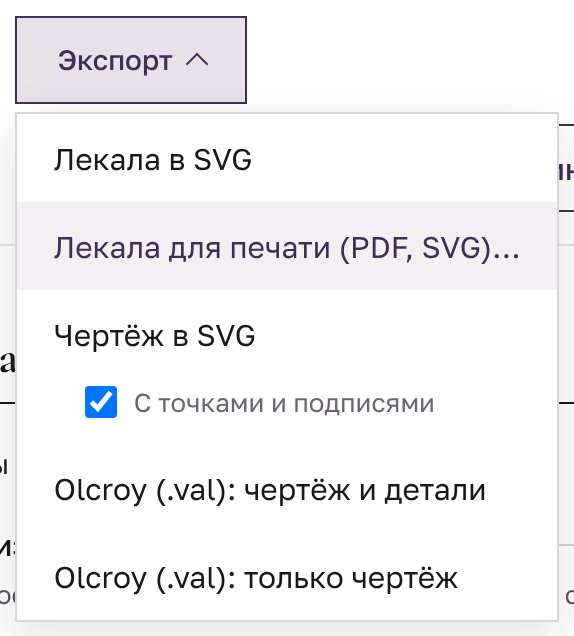
Откройте меню «Экспорт» над чертежом и выберите «Лекала для печати (PDF, SVG)…».
Откроется окно с параметрами. Для домашнего принтера ничего менять не нужно:
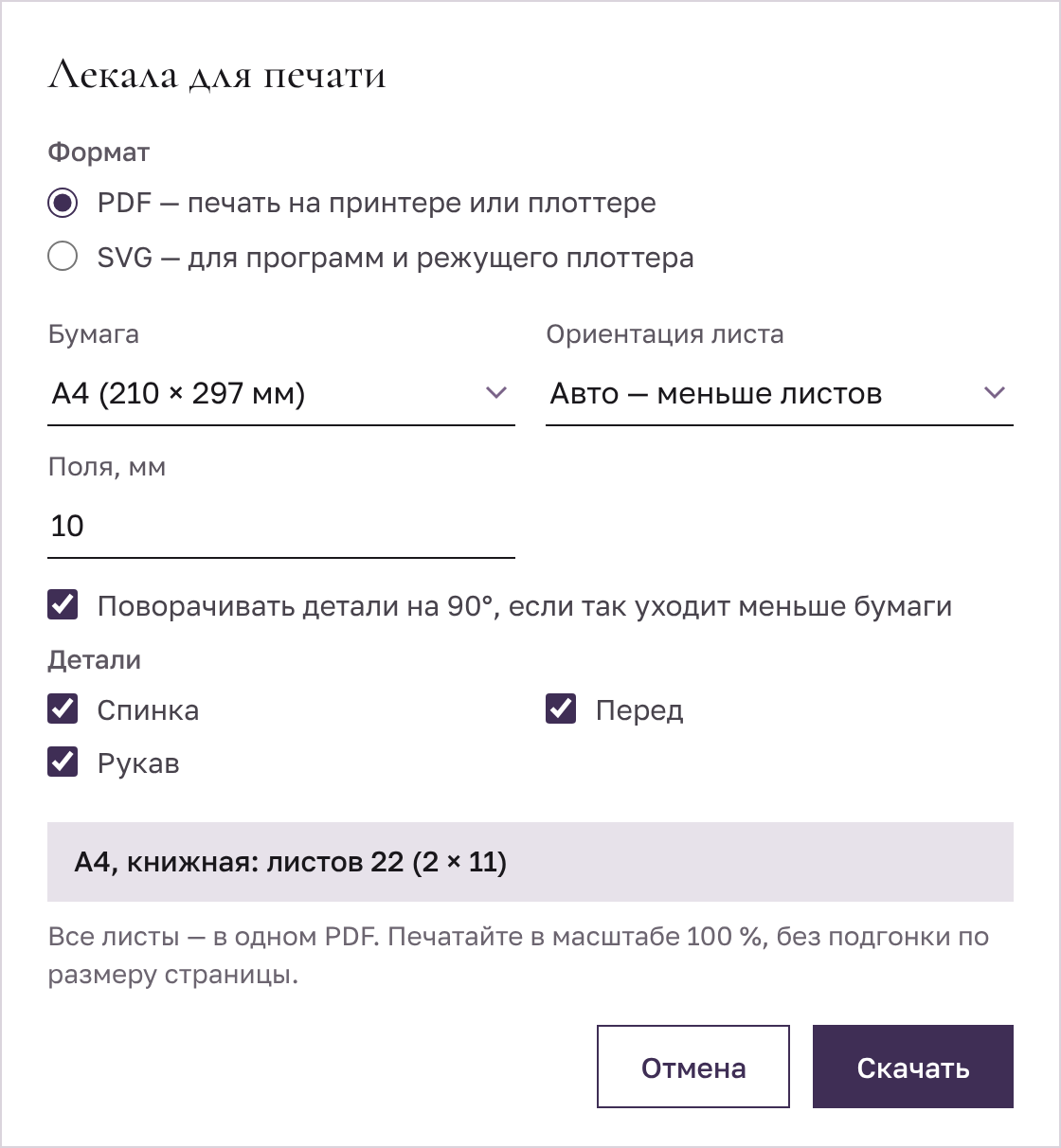
- Формат — PDF. Все листы окажутся в одном файле. SVG нужен для программ и режущего плоттера.
- Бумага — A4. Если принтер печатает A3, выберите A3: листов будет почти вдвое меньше.
- Ориентация — «Авто». Генератор сам выберет, как положить лист, чтобы листов вышло меньше.
- Поля — 10 мм. Это край листа, который принтер не пропечатывает; по нему идёт рамка для склейки. Если на отпечатке рамка обрезана, увеличьте поля до 12–15 мм.
- Поворачивать детали на 90° — оставьте включённым: так уходит меньше бумаги.
- Детали — снимите галочку с деталей, которые печатать не нужно.
Под параметрами генератор пишет, сколько выйдет листов. Нажмите «Скачать»: PDF сохранится в папку «Загрузки».
Печать в масштабе 100 %
Сначала напечатайте только первый лист: на нём угловая линейка.
Откройте PDF двойным щелчком. В Windows 10 и 11 он обычно открывается в браузере Microsoft Edge. Нажмите Ctrl + P.
В Microsoft Edge:
- Вверху, где выбираются страницы, отметьте поле с подсказкой «Например: 1-5, 8, 11-13» и введите в него
1. - Нажмите «Больше настроек» и найдите «Масштаб (%)». Выберите «Фактический размер». Вариант «По размеру области печати» стоит по умолчанию и уменьшает выкройку.
- Нажмите «Печать».
В другой программе просмотра PDF ищите в окне печати тот же пункт: «Фактический размер» или масштаб 100 %. Варианты «По размеру страницы», «Подогнать» и похожие уменьшают выкройку.
Проверьте линейку
На первом листе вверху слева — красная угловая линейка (на чёрно-белом принтере она чёрная): две шкалы по 15 см из одного угла, вправо и вниз, с делениями через 1 см и подписью «15 × 15 см». Внутри угла название изделия, размер, припуски и то же напоминание о масштабе.
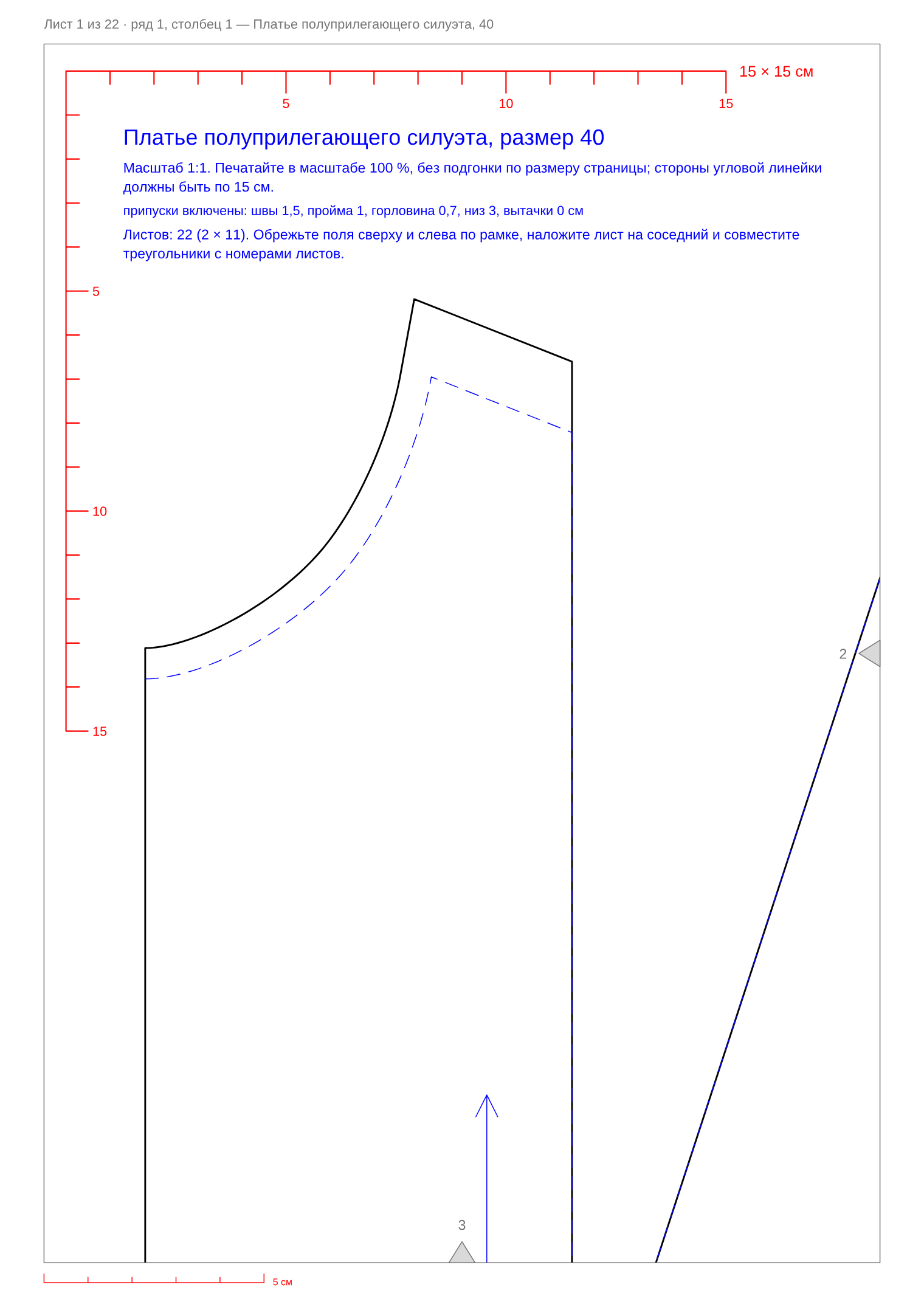
Приложите свою линейку к обеим шкалам, от угла до последнего деления с подписью 15. Каждая шкала должна быть ровно 150 мм.
- 150 мм — всё верно, печатайте остальные листы с теми же настройками.
- 145–149 мм — принтер уменьшил страницу. Найдите подгонку по размеру в окне печати или в настройках принтера.
- Шкалы разной длины — принтер тянет бумагу неровно. Попробуйте другую пачку бумаги или подавайте листы по одному.
Шкала 5 см есть внизу каждого листа. Измерьте её на паре листов из середины стопки: принтер может сбиться посреди печати.
Склейте листы
Листы пронумерованы по рядам: слева направо, затем следующий ряд. Номер листа, ряд и столбец напечатаны над рамкой.
Пустые листы генератор не печатает. Номера остальных листов при этом не сдвигаются, поэтому в стопке может не оказаться, например, листа 7: при раскладке оставьте его место свободным. На краю рядом с пропущенным листом треугольника нет. Какие номера пропущены, написано в окне «Лекала для печати» рядом с числом листов.
- Разложите листы по номерам на полу или большом столе.
- Обрежьте поля сверху и слева на каждом листе — точно по рамке. У листов первого ряда верхнее поле, а у листов первого столбца левое можно оставить.
- Наложите лист на соседний: обрезанный край — на рамку соседнего листа. Серые треугольники с номерами листов сложатся в ромб, а линии деталей продолжатся без ступеньки.
- Закрепите короткими полосками скотча поверх стыка. Удобно склеить сначала каждый ряд, а затем ряды между собой.
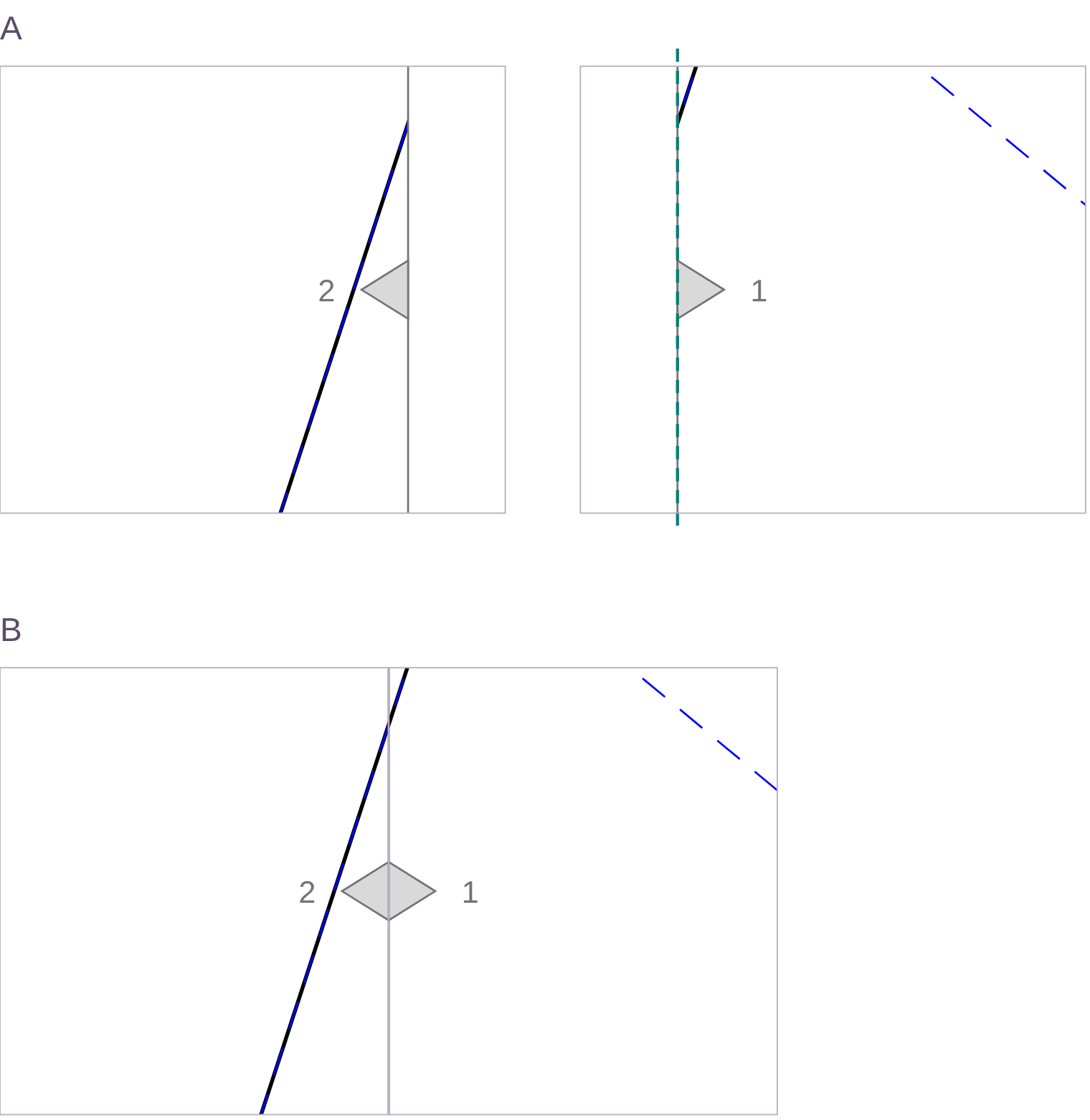
Если линии на стыке расходятся на 1–2 мм, проверьте, что поле обрезано точно по рамке, а не рядом с ней.
Что нарисовано на детали
Склеенную выкройку обведите или сразу вырежьте по сплошной линии. Вот что на ней есть:
- Линия реза — сплошная. По ней вырезают и бумажное лекало, и ткань. Припуски на швы уже включены.
- Линия шва — пунктир. По ней проходит строчка.
- Припуск на шов — полоса между линией реза и линией шва. Его ширина на разных срезах разная, и генератор пишет её на каждой детали и на первом листе, например «припуски включены: швы 1,5, пройма 1, горловина 0,7, низ 3, вытачки 0 см».
- Надсечка — короткая черта поперёк среза. На ткани её отмечают надрезом 3–5 мм или мелом и при сшивании совмещают с надсечкой другой детали, например рукава с проймой.
- Вытачки — их стороны сходятся в одной точке. Плечевая вытачка выходит на срез, талиевая лежит внутри детали ромбом.
- Долевая — стрелка. При раскрое её кладут параллельно кромке ткани.
Если деталь кроят на сгибе ткани, её край обозначен штрихпунктиром с подписью «сгиб». Этот край кладут точно на сгиб сложенной ткани, припуска на нём нет.
Внутри каждой детали написаны её название, размер, сколько деталей кроить и направление долевой.
Копицентр и плоттер
Если клеить двадцать листов не хочется, выкройку можно напечатать на больших листах в копицентре. В окне «Лекала для печати» выберите:
- A1 или A0 — листов будет несколько, клеить их так же, по рамкам;
- «Рулон плоттера» и ширину рулона в миллиметрах (спросите её в копицентре; часто 594 или 914 мм);
- «Одним листом, без разбивки» — все детали в ряд на одном большом листе.
Оператору скажите: «Печать в масштабе 100 %, без подгонки по размеру». Угловую линейку 15 × 15 см на распечатке проверьте сразу, не уходя из копицентра.
Проверьте себя
- Обе шкалы угловой линейки на первом листе — ровно по 15 см.
- Шкала 5 см на листах из середины стопки — тоже 5 см.
- На каждом стыке треугольники сложились в ромб, линии продолжаются без ступенек.
- На каждой детали есть название, размер и долевая.